在日常学习和办公过程中,快速完成文字翻译可以节省大量时间,很多用户都会关注如何提高翻译效率。通过合理设置快捷功能,用户能够更加方便地调用翻译服务。有道翻译电脑版提供了便捷的操作方式,帮助用户减少重复步骤。无论是查看英文资料,还是处理外文文件,都可以利用快捷翻译提升工作速度,让电脑端翻译过程更加简单和流畅。
快捷翻译功能的基础设置方法
想要使用快捷翻译功能,首先需要打开软件进入设置页面。在功能选项中,用户通常可以找到快捷键相关设置,根据个人习惯修改启动方式。安装完成后的默认配置可能并不适合所有人,因此调整快捷键能够提高使用体验。使用 有道翻译电脑版 时,建议选择容易记忆且不会与其他程序冲突的组合键,这样可以快速开启翻译窗口。
自定义快捷键提升操作效率
不同用户的使用场景存在差异,有些人需要频繁翻译网页内容,有些人则主要处理文档资料。通过自定义快捷键,可以让翻译操作更加符合个人需求。用户进入软件设置界面后,可以查看已有快捷功能,并根据电脑环境进行调整。合理规划快捷键组合,不仅能够提高输入效率,也能让日常使用过程更加自然。相关软件介绍内容也可以参考youdaofy-pc.com。
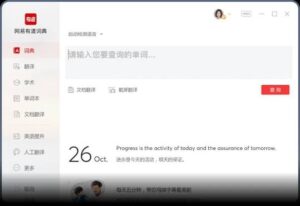
使用快捷翻译完成文本转换
完成快捷键设置后,用户可以选择需要翻译的文字内容,然后通过设定的按键快速启动翻译功能。这种方式避免了手动复制、打开软件和粘贴内容等多个步骤,尤其适合需要处理大量文字的工作环境。对于经常阅读外语文章或整理海外资料的人来说,快捷翻译功能能够明显提高效率。有道翻译电脑版通过简单操作帮助用户快速获取翻译结果。
设置过程中需要注意的问题
在调整快捷翻译功能时,需要注意电脑系统中的其他软件是否占用了相同快捷键。如果出现无法启动的情况,可以重新选择新的按键组合。同时,保持软件版本更新也很重要,因为新版程序可能会优化功能表现。用户在使用过程中,应根据自身需求调整设置,不必完全依赖默认方案。正确配置后,翻译工具能够更加稳定地服务日常学习和工作。
不同使用场景下的快捷翻译优势
快捷翻译不仅适用于简单词汇查询,也适合长句理解、资料整理以及跨语言交流。学生可以利用该功能辅助学习,职场用户则可以快速处理外语邮件和文件内容。对于需要长期使用翻译工具的人群而言,熟悉快捷操作能够减少时间浪费。有道翻译电脑版在电脑环境中的快捷功能设计,让用户可以更加高效地完成各种翻译任务。
总体来说,设置快捷翻译并不复杂,只需要进入软件选项,根据自己的操作习惯完成快捷键调整即可。掌握这些方法后,用户能够更加快速地使用翻译功能,提高电脑办公和学习效率。随着使用次数增加,合适的快捷方式会逐渐形成操作习惯。通过正确配置有道翻译电脑版,用户可以获得更加便捷的翻译体验,让语言转换过程更加轻松。
